
SLOW WI-FI
Wi‑Fiの電波が強くても、ネットの表示が遅くなることはあります。iPhoneだけで起きているのか、ほかの端末でも遅いのかを調べてから、接続状態や速度を確認しましょう。
SHORT ANSWER
最初にすること
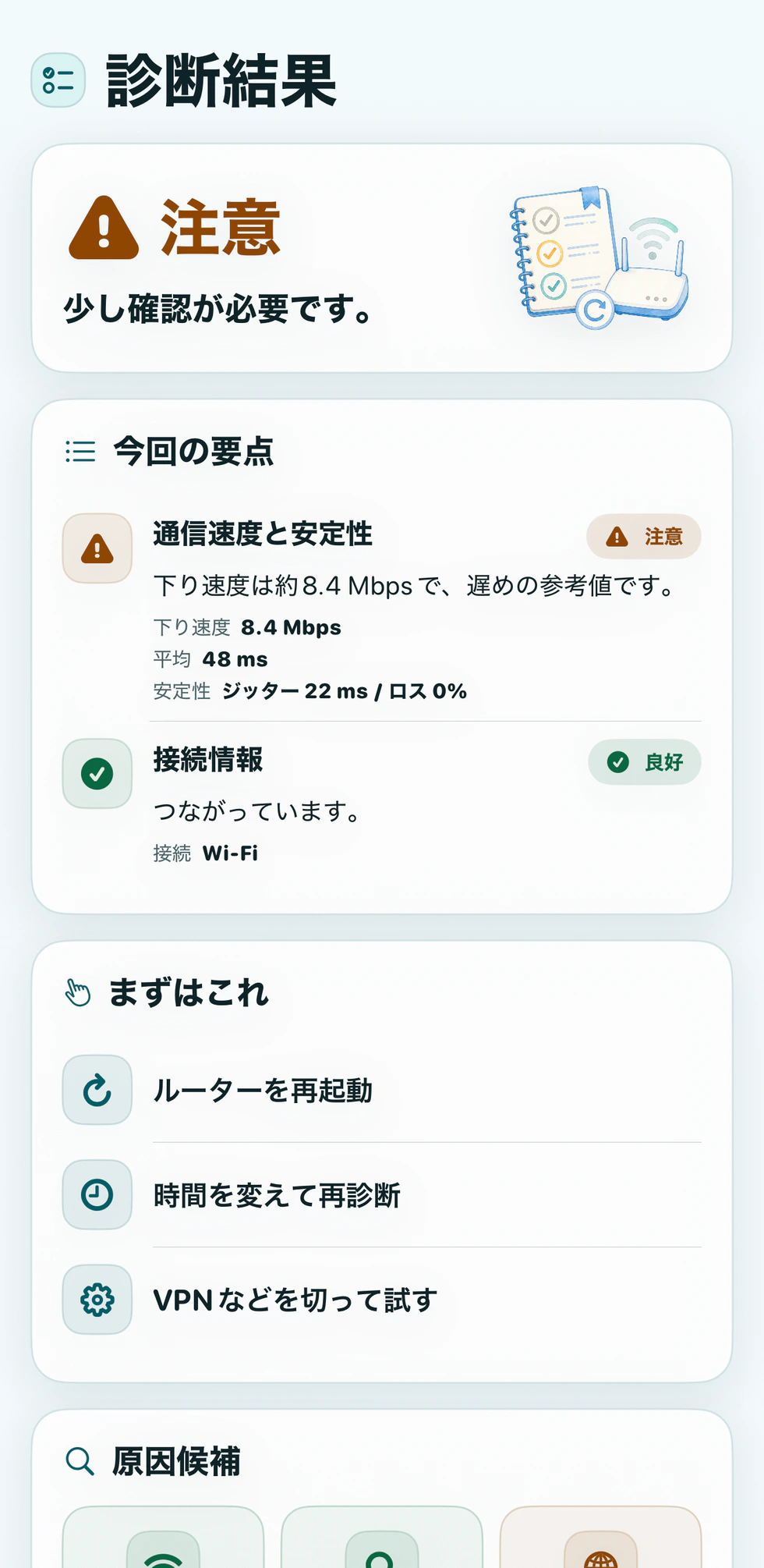
同じWi‑Fiのほかの端末でも遅いかを確かめ、アプリで外部接続、DNS、下り速度、反応速度を測ります。一度の測定では判断せず、まず同じ場所・時間帯で数回測り、別の時間帯の結果とも比べてください。
01 / CHECK IN ORDER
確認する順番
-
01
ほかの端末でも遅いかを確かめる
同じWi‑Fiにつないだ別の端末で、サイトやアプリを開いてみてください。ルーターの近くでも試すと、電波の届き方による違いを確認できます。
-
02
外部接続とDNSの結果を見る
インターネットへの接続と、サイト名を通信先のアドレスに変換するDNSは、別々に確認します。VPNやフィルタリングを使っている場合は、これらが通信に影響している可能性もあります。
-
03
下り速度と反応時間を測る
下り速度が十分でも、平均反応時間、ジッター、ロスの値が大きいと、操作や通話が不安定になることがあります。同じ場所・時間帯で数回測り、毎回同じ傾向が出るかを見てください。
-
04
再起動後や別の時間帯にもう一度試す
作業内容を保存してから端末やルーターを再起動し、改善するかを確認します。時間帯を変えて測ることも有効です。設定の初期化は影響が大きいため、何が消えるか、再設定が必要かを理解したうえで検討してください。
02 / IN THE APP
アプリで確認できること
- Wi‑Fiまたはモバイル通信への接続状態
- アプリ既定の確認先への接続とDNSの応答
- 下り速度の参考値
- 平均反応時間、ジッター、ロス
診断結果には原因候補と対処の手順が表示されます。設定への影響が小さいものから試せます。
下り速度は最大約8MBまたは5秒の受信で測る参考値です。通信速度を改善したり、原因を一つに断定したりするものではありません。表示値は通信環境、測定先、時刻、VPNなどの影響を受けます。

03 / READ THE RESULTS
結果に応じた対処
一度の測定だけで原因を決めつけず、不調が出たときと正常に使えたときの結果を比べてください。
| 症状・測定結果 | 考えられる原因 | 試すこと・相談先 |
|---|---|---|
| 同じWi‑Fiの複数の端末で、場所や時間を変えても遅い | Wi‑Fiの電波、ルーター、回線の状態や、ほかの端末の通信が影響している可能性があります。 | ルーターの近くや別の時間帯でも測り、改善しなければ、結果を添えてルーターや回線の窓口へ相談します。 |
| ほかの端末は正常で、このiPhoneだけ遅い | iPhoneの状態や設定を確認します。VPN、構成プロファイル、バックグラウンド通信が影響することもあります。 | 個人の端末なら再起動し、同じ場所・時間帯で測ります。職場や学校の管理端末は、設定を変えずに管理者へ相談してください。 |
| 下り速度は十分だが、遅いときに測るとジッターやロスの値が何度も大きくなる | 速度の平均値ではわからない通信の不安定さが、通話や操作に影響している可能性があります。 | 問題なく使える時間帯にも測ります。相談する際は、遅くなった時刻と場所、数回分の結果を伝えてください。 |
04 / WHEN TO ASK
解決しないときの相談
- 複数の端末で遅い状態が続き、ルーターの近くや別の時間帯でも改善しないとき
- 遅いときに何度か測っても、外部接続やDNSに失敗する、またはロスが出るとき
- 職場・学校の管理端末や構成プロファイルを利用しているとき
相談するときは「いつ、どこで、どの端末で起きたか」「ほかの端末やサービスでも起きるか」を、複数回の診断結果と一緒に伝えてください。共有レポートでは識別情報を非表示にできます。
05 / DEEP DIVE
設定や機器の詳しい確認方法
アプリを使わない確認方法や機器ごとの対処は、合同会社ElevenBackが運営する「Wi-Fiはかせ」の関連記事で詳しく解説しています。
-
Wi‑Fiが遅いときの直し方
場所や端末、回線を変えて試す方法と、結果に応じた対処を紹介しています。
Wi-Fiはかせ(新しいタブで開きます)
06 / PRIMARY SOURCES
Apple・サービス提供元の案内
端末の設定や通信品質は、Appleやサービス提供元の最新案内もあわせて確認してください。
- iPhoneやiPadでWi‑Fiに接続できない場合 Apple サポート(新しいタブで開きます)
- iCloud プライベートリレーについて Apple サポート(新しいタブで開きます)