
PRINTER & NAS
プリンタやNASが見つからなくても、すぐに機器の故障とは限りません。接続先のWi‑Fi、アプリのローカルネットワーク権限、VPN、機器の省電力状態を順に確認します。
SHORT ANSWER
最初にすること
iPhoneと機器が同じネットワークにつながっているかを確かめます。ゲストWi‑Fiを使っている場合は通常のWi‑Fiで試し、VPNやiOSのローカルネットワーク権限も確認してください。機器の電源・待機状態や、メーカーの接続手順も見直します。
01 / CHECK IN ORDER
確認する順番
-
01
iPhoneと機器の接続先を確かめる
iPhoneとプリンタ・NASが同じネットワークにいるかを確認します。名前が似ているWi‑Fiでも、2.4GHz/5GHzや中継器の設定によっては、端末同士で通信できない場合があります。
-
02
ゲストWi‑FiやVPNの利用を確認する
ゲスト用ネットワークでは、端末同士の通信が制限されることがあります。通常のWi‑Fiにつないで試してください。VPNの影響も考えられますが、管理されたVPNの設定は変えずに管理者へ確認します。
-
03
ローカルネットワークへのアクセスを許可する
iOSでは、アプリがローカルネットワーク上の機器へ接続するときに許可を求めます。設定の「プライバシーとセキュリティ」を開き、使いたいアプリに許可しているかを確認してください。
-
04
機器を起動し、メーカーの手順でも試す
プリンタやNASの電源・待機状態を確認し、起動後にメーカーのアプリや管理画面から見つかるかを試します。機器ごとの接続方法、ファームウェア、AirPrintへの対応については、メーカーの案内に従ってください。
02 / IN THE APP
アプリで確認できること
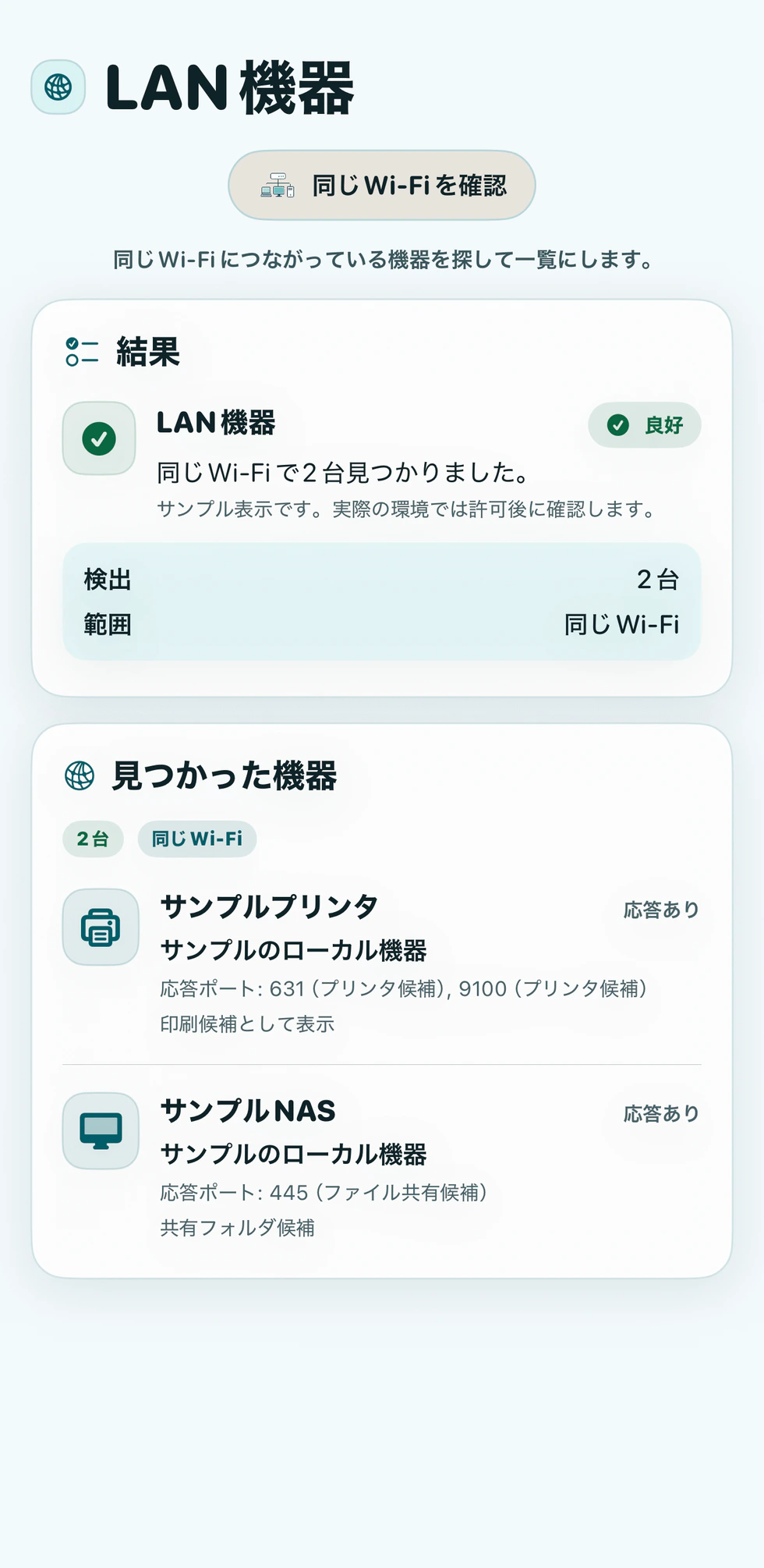
- ローカルネットワークへのアクセスを許可したうえでの機器の確認
- 同じLAN内で応答する機器候補
- 接続中のネットワーク情報
- 共有用レポートの識別情報を非表示にする機能
診断結果には原因候補と対処の手順が表示されます。設定への影響が小さいものから試せます。
LAN内のすべての機器や種類を完全に検出するものではありません。応答しない機器、分離されたネットワーク、メーカー固有の方式は表示されない場合があります。

03 / READ THE RESULTS
結果に応じた対処
一度の測定だけで原因を決めつけず、不調が出たときと正常に使えたときの結果を比べてください。
| 症状・測定結果 | 考えられる原因 | 試すこと・相談先 |
|---|---|---|
| 同じWi‑Fi名でもLAN内の機器候補が見つからない | ゲストWi‑Fiの制限やアプリの権限、機器の待機状態を確認します。表示されないからといって、機器がネットワークにないとは限りません。 | ローカルネットワーク権限、接続先のWi‑Fi、機器の電源を確認し、メーカーの接続手順に従って試します。 |
| 機器候補は見えるが、印刷やNAS接続ができない | 機器から応答があっても、AirPrint・SMBなどの通信方式や認証の設定によって、印刷やファイルへのアクセスができないことがあります。 | 機器名やアドレスは公開せず、対応する通信方式、メーカーの公式アプリ、認証の設定を確認します。 |
| ほかの端末からは使えるが、このiPhoneからだけ使えない | iPhoneのローカルネットワーク権限やアプリの設定、VPNが影響している可能性があります。 | 権限とVPNの利用状況を確認します。職場や学校の管理端末では、管理者へ相談してください。 |
04 / WHEN TO ASK
解決しないときの相談
- メーカーの手順どおりに試しても、同じLANの複数の端末から機器が使えないとき
- ゲストWi‑Fiや端末同士の通信を制限する設定を変えたいが、ほかの機器への影響がわからないとき
- 業務用NASや管理ネットワークで認証・権限・VPNが関係するとき
相談するときは「いつ、どこで、どの端末で起きたか」「ほかの端末やサービスでも起きるか」を、複数回の診断結果と一緒に伝えてください。共有レポートでは識別情報を非表示にできます。
05 / DEEP DIVE
設定や機器の詳しい確認方法
アプリを使わない確認方法や機器ごとの対処は、合同会社ElevenBackが運営する「Wi-Fiはかせ」の関連記事で詳しく解説しています。
-
同じWi‑Fiなのに機器が見つからない
同じWi‑FiにつないだプリンターやNAS、家電が見つからないときの確認方法です。
Wi-Fiはかせ(新しいタブで開きます) -
Wi‑Fiプリンターが見つからない
プリンターがオフラインになったり、印刷待ちのまま進まなかったりするときの確認手順です。
Wi-Fiはかせ(新しいタブで開きます) -
NASにアクセスできない
NASに接続できないときの、LAN、認証、ファイルの共有方式の確認手順です。
Wi-Fiはかせ(新しいタブで開きます)
06 / PRIMARY SOURCES
Apple・サービス提供元の案内
端末の設定や通信品質は、Appleやサービス提供元の最新案内もあわせて確認してください。
- アプリがローカルネットワーク上のデバイスへの接続を求めてくる場合 Apple サポート(新しいタブで開きます)
- iPhoneやiPadでWi‑Fiに接続できない場合 Apple サポート(新しいタブで開きます)