
VIDEO & CALL STABILITY
速度の測定結果は悪くないのに、動画が止まったり、会議の音声が途切れたりすることがあります。下り速度に加え、反応時間のばらつきや一時的なロス、Wi‑Fiの混雑も確認しましょう。
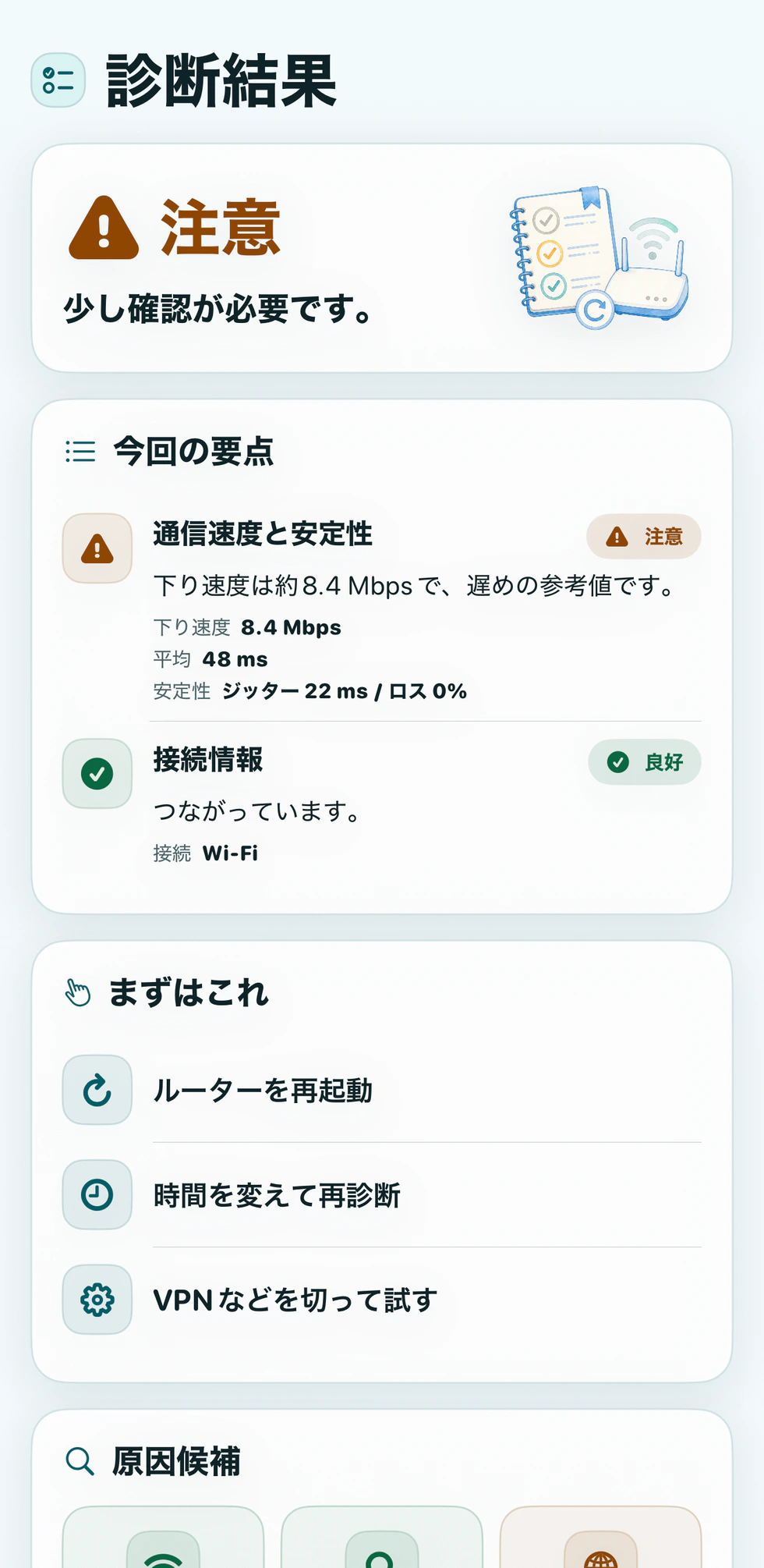
SHORT ANSWER
最初にすること
症状が出た場所・時間帯で、下り速度、平均反応時間、ジッター、ロスを測ります。次にルーターの近くや別の時間帯でも試し、どの条件で安定するかを比べてください。バックアップや大容量ダウンロードを止めたときの変化も確認できます。
01 / CHECK IN ORDER
確認する順番
-
01
止まった直後に測る
症状が出た場所で測り、問題なく使えた時間帯の結果と比べます。場所と時間帯の両方を一度に変えると、何が結果に影響したのかわかりにくくなります。
-
02
下り速度と反応時間をそれぞれ測る
「通信が遅い・止まる」の診断で、反応時間、ジッター、ロスを確認します。下り速度は「通信速度」ツールで別途測ってください。なるべく同じ場所・時間帯で測り、両方の結果を見ます。
-
03
ルーターの近くでも試す
ルーターの近くで安定する場合は、距離や壁、家電、混雑するチャンネルなどがWi‑Fi通信に影響している可能性があります。
-
04
バックアップやダウンロードを一時停止する
大きな通信を止めてから、同じ通話や動画をもう一度試します。複数人で回線を使っている場合は、ほかの人の通信も影響することがあります。
02 / IN THE APP
アプリで確認できること
- 下り速度の参考値(通信速度ツールで確認)
- 平均反応時間
- ジッターとロス
- 外部接続の状態
診断結果には原因候補と対処の手順が表示されます。設定への影響が小さいものから試せます。
反応時間・ジッター・ロスは、アプリ既定の確認先への短いTCP接続から得る参考値です。会議・動画そのものの通信や、サービス側の混雑、端末の処理負荷、映像品質設定を判定するものではありません。

03 / READ THE RESULTS
結果に応じた対処
一度の測定だけで原因を決めつけず、不調が出たときと正常に使えたときの結果を比べてください。
| 症状・測定結果 | 考えられる原因 | 試すこと・相談先 |
|---|---|---|
| 同じWi‑Fiの複数の端末で、何度測っても下り速度が低い | 共有回線が混み合っているか、Wi‑Fiや回線の速度が足りていない可能性があります。 | 大容量のダウンロードなどを止め、ルーターの近くや別の時間帯でも測ります。 |
| 速度は十分だが、止まるときに測るとジッターやロスの値が何度も大きくなる | 通信の不安定さが、音声の途切れや映像の停止に影響している可能性があります。 | 問題なく使える時間帯にも測り、止まった時刻と場所、結果を回線の窓口や社内の管理者へ伝えます。 |
| 測定結果は安定しているが、一つの会議・動画サービスだけ止まる | そのサービスやアプリ、端末の処理負荷、映像品質の設定を確認します。 | 公式の障害情報とアプリの更新を確認し、端末の空き容量や処理負荷も調べます。 |
04 / WHEN TO ASK
解決しないときの相談
- 止まるときに何度か測ってもロスや大きなばらつきがあり、場所を変えても改善しないとき
- 複数の端末やサービスで、動画や会議が止まる状態が続くとき
- 仕事の会議で繰り返し起こり、社内ネットワークやVPNの確認が必要なとき
相談するときは「いつ、どこで、どの端末で起きたか」「ほかの端末やサービスでも起きるか」を、複数回の診断結果と一緒に伝えてください。共有レポートでは識別情報を非表示にできます。
05 / DEEP DIVE
設定や機器の詳しい確認方法
アプリを使わない確認方法や機器ごとの対処は、合同会社ElevenBackが運営する「Wi-Fiはかせ」の関連記事で詳しく解説しています。
-
ビデオ会議が固まる・音声が途切れる原因
自分と相手、どちらの通信に問題があるかを含め、会議中の不調への対処を紹介しています。
Wi-Fiはかせ(新しいタブで開きます) -
動画が止まる・読み込みが遅い原因
動画を見るときに確認したい回線、端末、配信サービスの状態を説明しています。
Wi-Fiはかせ(新しいタブで開きます)
06 / PRIMARY SOURCES
Apple・サービス提供元の案内
端末の設定や通信品質は、Appleやサービス提供元の最新案内もあわせて確認してください。
- iPhoneやiPadでWi‑Fiに接続できない場合 Apple サポート(新しいタブで開きます)
- Use CQD to manage call and meeting quality in Microsoft Teams Microsoft Learn(新しいタブで開きます)