
CONNECTED, NO INTERNET
Wi‑Fiのマークが出ていても、インターネットにつながっているとは限りません。施設のログイン画面が残っている場合や、ルーターの先の回線、DNS、VPNに問題がある場合があります。
SHORT ANSWER
最初にすること
まず別のサイトやアプリを開き、同じWi‑Fiの別の端末でも使えないかを確かめます。ホテルや店舗のWi‑Fiならログイン画面も確認してください。そのうえで、アプリの外部接続とDNSの結果を見ます。
01 / CHECK IN ORDER
確認する順番
-
01
別のサイト・アプリ・端末で試す
ほかのサイトやアプリは使えるか、同じWi‑Fiの別の端末ではどうかを確かめます。複数の端末で使えないなら、ルーターや回線側に問題がある可能性が高まります。
-
02
Wi‑Fiのログインを済ませる
ホテル、店舗、公共施設などでは、接続後に利用規約への同意やログインが必要なことがあります。設定画面とSafariを開き、案内が表示されていないか確認してください。
-
03
外部接続とDNSの結果を見比べる
インターネットへの接続自体に失敗しているのか、接続はできるのにDNSだけが失敗しているのかを確認します。この違いによって、次に調べる設定や相談先が変わります。
-
04
VPNの設定やルーターの状態を確認する
VPN、フィルタリング、職場や学校の構成プロファイルを使っている場合は、管理者の案内に従ってください。家庭のWi‑Fiなら、作業内容を保存してから端末とルーターを再起動し、もう一度接続を試します。
02 / IN THE APP
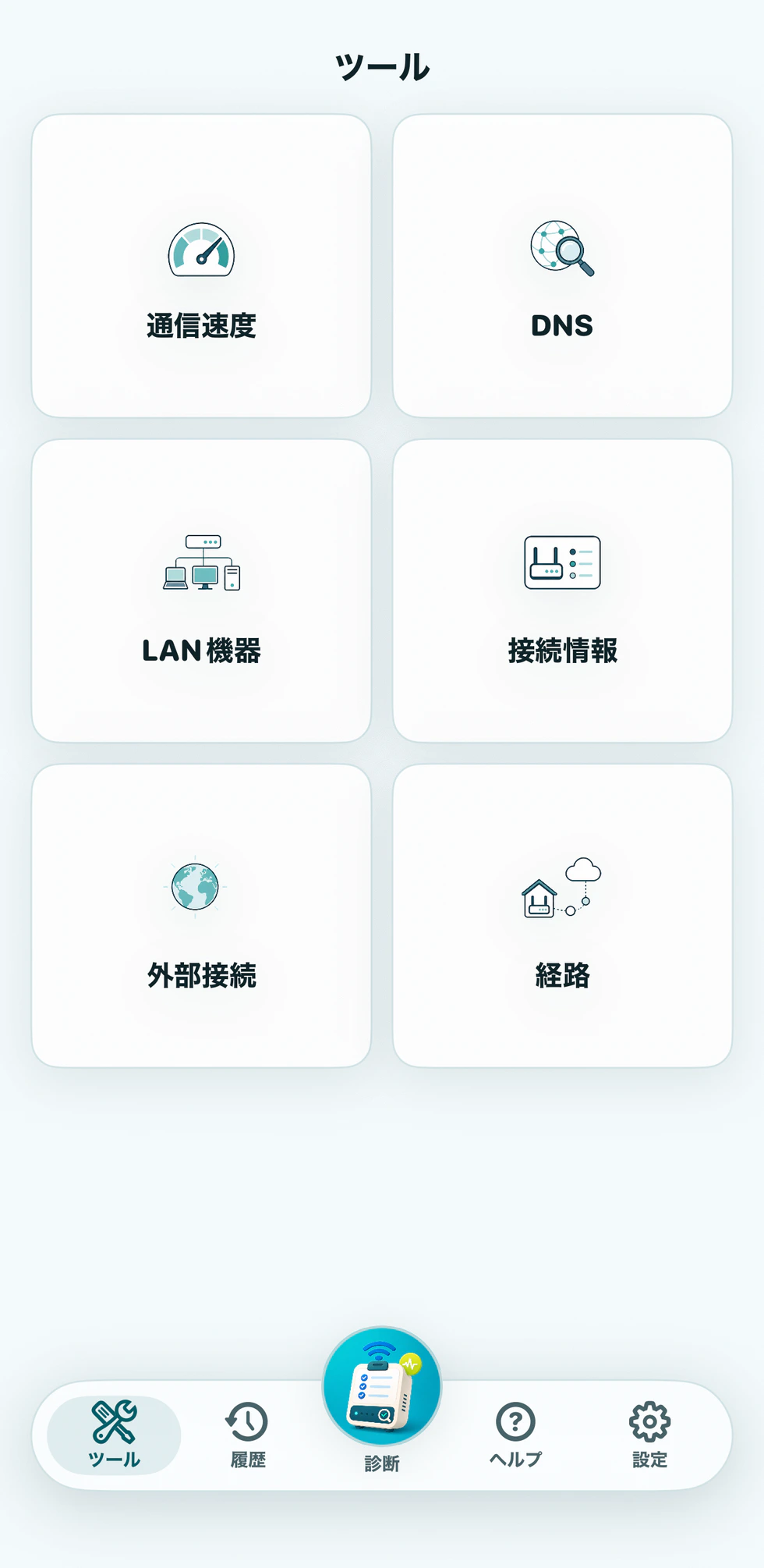
アプリで確認できること
- 現在の接続種別
- アプリ既定の確認先へのインターネット接続
- アプリ既定のホスト名のDNS応答
- 反応速度の参考値
診断結果には原因候補と対処の手順が表示されます。設定への影響が小さいものから試せます。
回線事業者や接続先サービスの障害、認証画面の完了、機器の故障を自動で断定・修復するものではありません。

03 / READ THE RESULTS
結果に応じた対処
一度の測定だけで原因を決めつけず、不調が出たときと正常に使えたときの結果を比べてください。
| 症状・測定結果 | 考えられる原因 | 試すこと・相談先 |
|---|---|---|
| 同じWi‑Fiの複数の端末で外部接続に失敗する | Wi‑Fiのログインが済んでいないか、ルーターや回線に問題がある可能性があります。 | Safariでログイン画面が出ないかを確認します。家庭ではルーターの状態を、施設では管理者の案内を確認してください。 |
| 外部接続は通るが、DNSだけが複数回失敗する | サイト名から通信先のアドレスを調べる処理がうまくいっていません。VPN、フィルタリング、構成プロファイルの影響も考えられます。 | 管理された設定は変更せず、使っているVPNやフィルターの提供元、または管理者に結果を伝えます。 |
| 外部接続とDNSは通るが、一つのサービスだけ使えない | そのサービスやアカウント、アプリに問題がある可能性があります。 | サービスの公式障害情報とアプリの更新を確認します。ほかのサービスでも同じ症状が出るかを試してください。 |
04 / WHEN TO ASK
解決しないときの相談
- 複数の端末で外部接続に失敗し、ルーターを再起動しても使えないとき
- 公共施設やホテルのWi‑Fiでログイン画面が出ない、またはログイン後も使えないとき
- 職場・学校のVPNや構成プロファイルが関係している可能性があるとき
相談するときは「いつ、どこで、どの端末で起きたか」「ほかの端末やサービスでも起きるか」を、複数回の診断結果と一緒に伝えてください。共有レポートでは識別情報を非表示にできます。
05 / DEEP DIVE
設定や機器の詳しい確認方法
アプリを使わない確認方法や機器ごとの対処は、合同会社ElevenBackが運営する「Wi-Fiはかせ」の関連記事で詳しく解説しています。
-
Wi‑Fi接続済みなのにインターネットなし
ログイン画面からルーター、回線、DNSまで、順番に確認する手順を紹介しています。
Wi-Fiはかせ(新しいタブで開きます)
06 / PRIMARY SOURCES
Apple・サービス提供元の案内
端末の設定や通信品質は、Appleやサービス提供元の最新案内もあわせて確認してください。
- iPhoneやiPadでWi‑Fiに接続できない場合 Apple サポート(新しいタブで開きます)
- iPhoneまたはiPadでWi‑Fiに接続する Apple サポート(新しいタブで開きます)
- iCloud プライベートリレーについて Apple サポート(新しいタブで開きます)